Copilot Notebook pour l’éducation

Aujourd’hui, dans Microsoft 365 Education, nous disposons déjà de Teams, SharePoint, OneDrive, OneNote, Loop et bien sûr Copilot Chat. À première vue, il peut être difficile de comprendre ce qu’apporte réellement Copilot Notebooks et pourquoi Microsoft a créé un nouveau composant.
Une réalité que tous les enseignants connaissent
Préparer un cours ou un projet pédagogique ne consiste jamais à consulter un seul document.
Dans la plupart des établissements, un enseignant jongle quotidiennement entre :
- des référentiels officiels ;
- des programmes ;
- des supports de cours ;
- des documents SharePoint ;
- des fichiers OneDrive ;
- des notes OneNote ;
- des présentations PowerPoint ;
- des comptes-rendus de réunions.
L’information existe déjà.
Le véritable défi est souvent de la retrouver, la comparer et l’exploiter efficacement.
C’est précisément là que Copilot Notebooks devient intéressant. Au lieu de demander à Copilot d’analyser un document après l’autre, je peux lui fournir l’ensemble des ressources liées à un sujet et lui demander de travailler directement à partir de ce corpus documentaire.
Découvrir l'interface du Carnet Copilot
Avant d’exploiter les possibilités d’un Carnet Copilot, il est utile de comprendre où le trouver et comment son interface est organisée.
Le Carnet est accessible depuis deux points d’entrée de Microsoft 365 : OneNote et l’application Microsoft 365 Copilot. Quel que soit le point de départ utilisé, on retrouve ensuite le même espace de travail et les mêmes références.
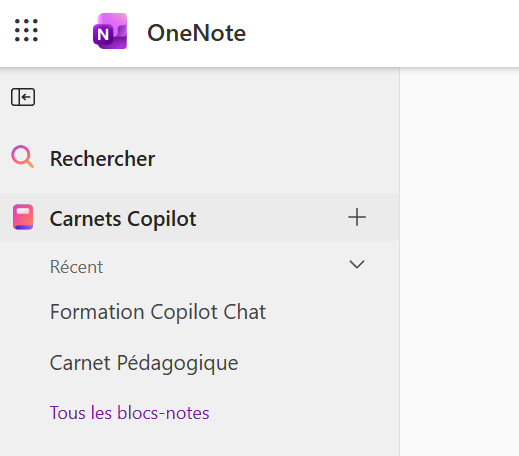
Créer un Carnet depuis OneNote
Dans OneNote, l’accès aux Carnets Copilot permet de créer un nouvel espace de travail ou de retrouver les Carnets existants.
Cette entrée est particulièrement naturelle dans un environnement Education, où OneNote est déjà utilisé pour organiser des notes, préparer des cours et centraliser des ressources pédagogiques.
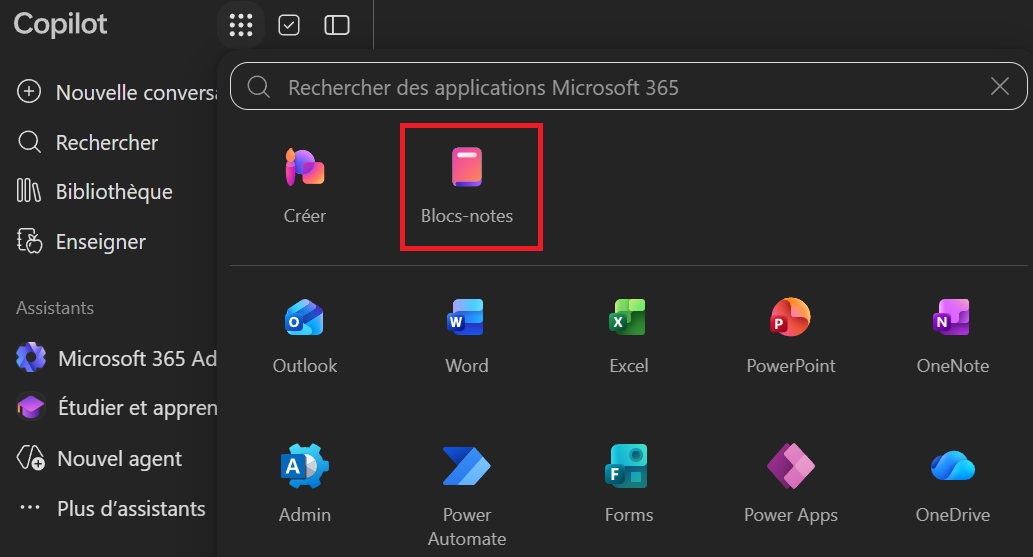
Créer un Carnet depuis l’application Microsoft 365 Copilot
L’autre point d’entrée est l’application Microsoft 365 Copilot, dans laquelle les Carnets disposent de leur propre expérience.
Depuis cet espace, je peux créer un nouveau Carnet, le nommer, puis commencer à lui ajouter les références qui formeront son corpus documentaire.
Découvrir l'interface du Carnet Copilot
Avant d’exploiter les possibilités d’un Carnet Copilot, il est utile de comprendre où le trouver et comment son interface est organisée.
Le Carnet est accessible depuis deux points d’entrée de Microsoft 365 : OneNote et l’application Microsoft 365 Copilot. Quel que soit le point de départ utilisé, on retrouve ensuite le même espace de travail et les mêmes références. Mes captures viennent de l’application Bureautique Copilot.
Les contenus et références
La zone Contenus et références rassemble les éléments sur lesquels Copilot va s’appuyer pour raisonner.
On peut notamment y retrouver :
- des documents Word ;
- des fichiers PDF ;
- des présentations PowerPoint ;
- des fichiers Excel ;
- des pages OneNote ;
- des pages Loop ;
- des liens web ;
- d’autres contenus Microsoft 365.
Ces références constituent la base documentaire du Carnet. La qualité des réponses dépend donc directement de la pertinence des ressources sélectionnées.
J’évite d’ajouter trop de documents sans lien direct avec le sujet. Quelques références bien choisies produisent généralement un contexte plus cohérent qu’une accumulation de fichiers hétérogènes.
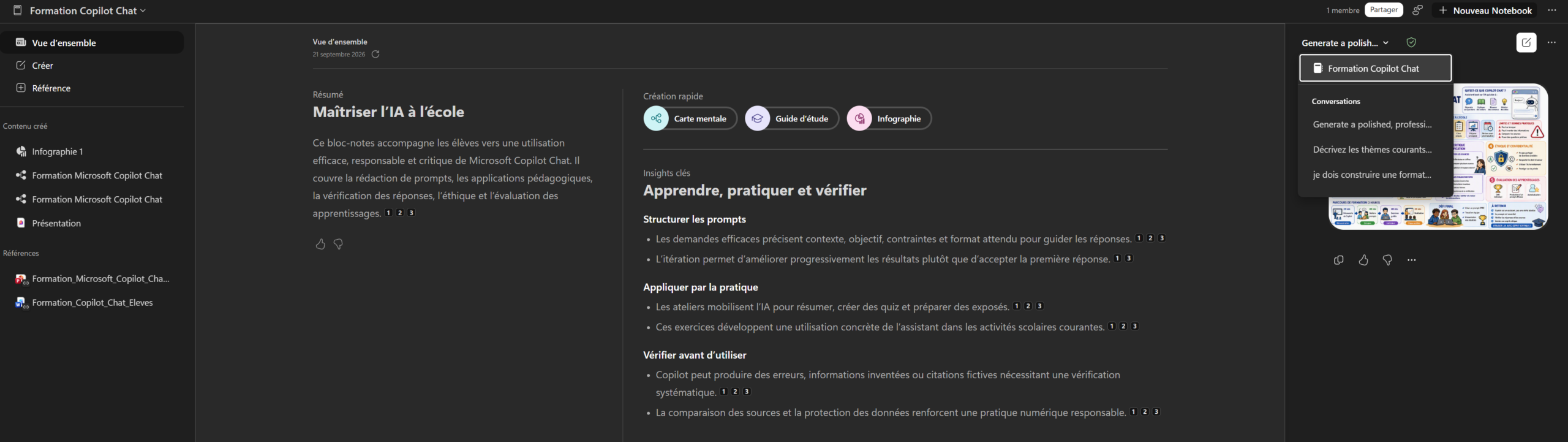
La vue d’ensemble du Carnet
La Vue d’ensemble constitue le point central du Carnet. Elle permet de retrouver les principaux éléments liés au travail en cours et d’accéder aux contenus créés à partir du corpus documentaire.
Dans la version Education, cette zone donne notamment accès aux formats pédagogiques disponibles directement dans le Carnet :
- les cartes mentales ;
- les infographies ;
- les guides d’étude.
Je considère cette vue comme le tableau de bord du Carnet. Elle permet de passer rapidement des sources aux productions réalisées à partir de celles-ci.
Les discussions
La zone Discussions permet de dialoguer avec Copilot à partir des références présentes dans le Carnet.
Je peux par exemple lui demander :
- de résumer l’ensemble des références ;
- de comparer plusieurs documents ;
- d’identifier les principaux thèmes du corpus ;
- de retrouver une information précise ;
- de repérer les sujets insuffisamment documentés ;
- de préparer un prompt destiné à Copilot Chat.
La discussion du Carnet porte sur l’ensemble du corpus documentaire. Elle est donc particulièrement adaptée à l’exploration, à l’analyse et à la préparation d’une production.
Lorsqu’un contenu dispose de sa propre discussion, celle-ci sert davantage à travailler sur cet élément précis, par exemple pour l’enrichir, le reformuler ou le faire évoluer.
Des capacités de création adaptées à l'éducation
Dans l’environnement Microsoft 365 Education, le Carnet Copilot ne se limite pas à l’analyse et à la structuration d’un corpus documentaire. Il permet aussi de générer directement plusieurs types de contenus particulièrement adaptés aux usages pédagogiques :
- des cartes mentales ;
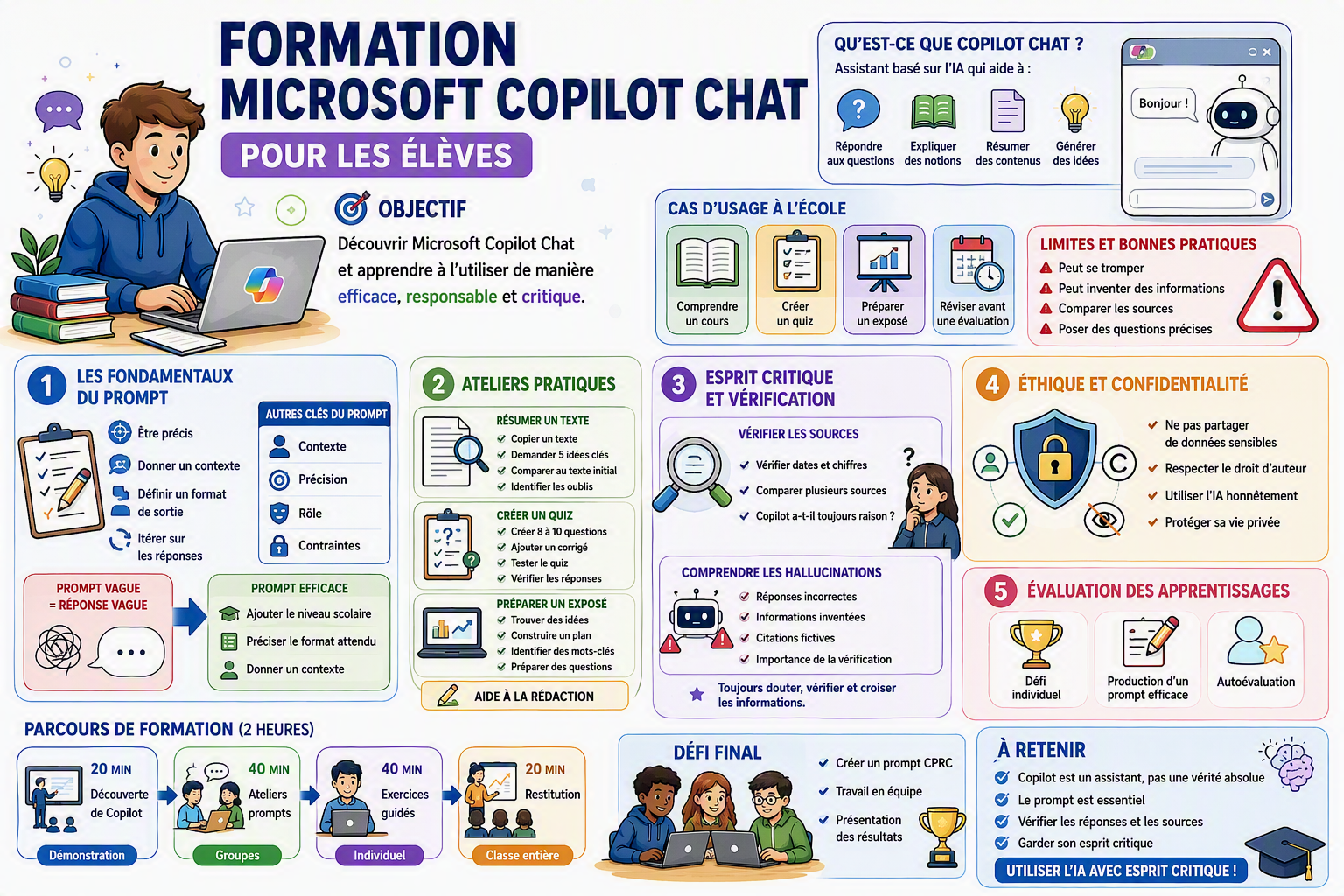
- des infographies ;
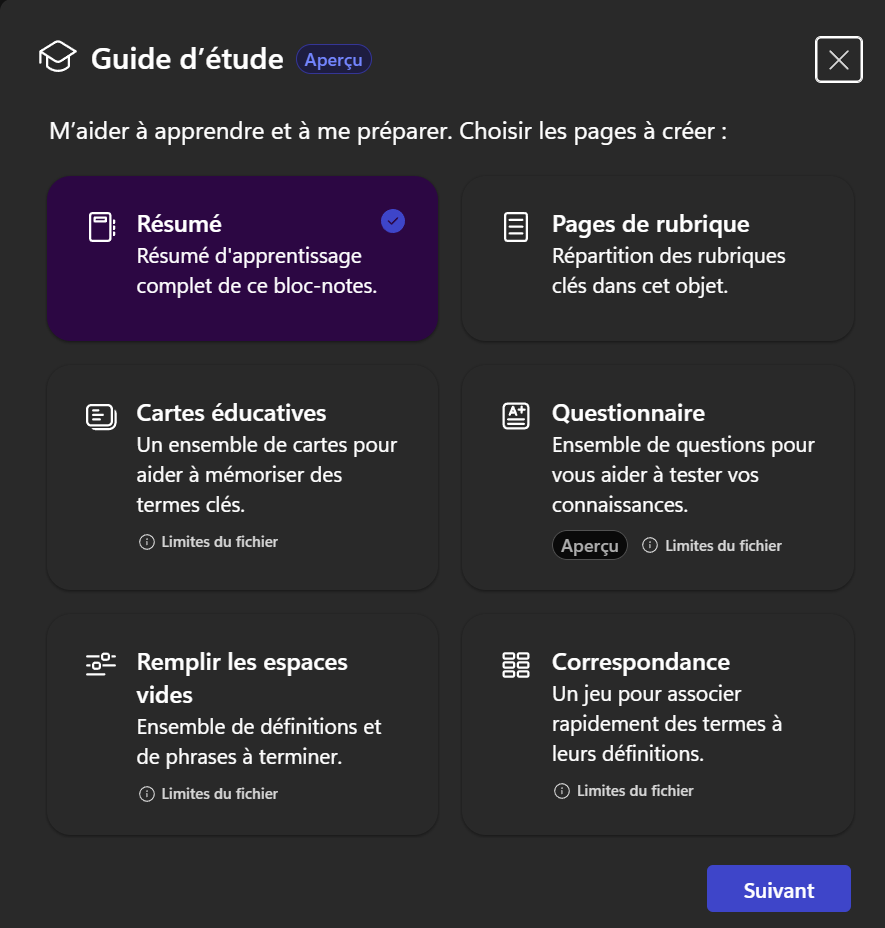
- des guides d’étude.
Ces formats permettent de transformer les références du Carnet en ressources plus visuelles ou plus faciles à exploiter dans un contexte d’apprentissage.
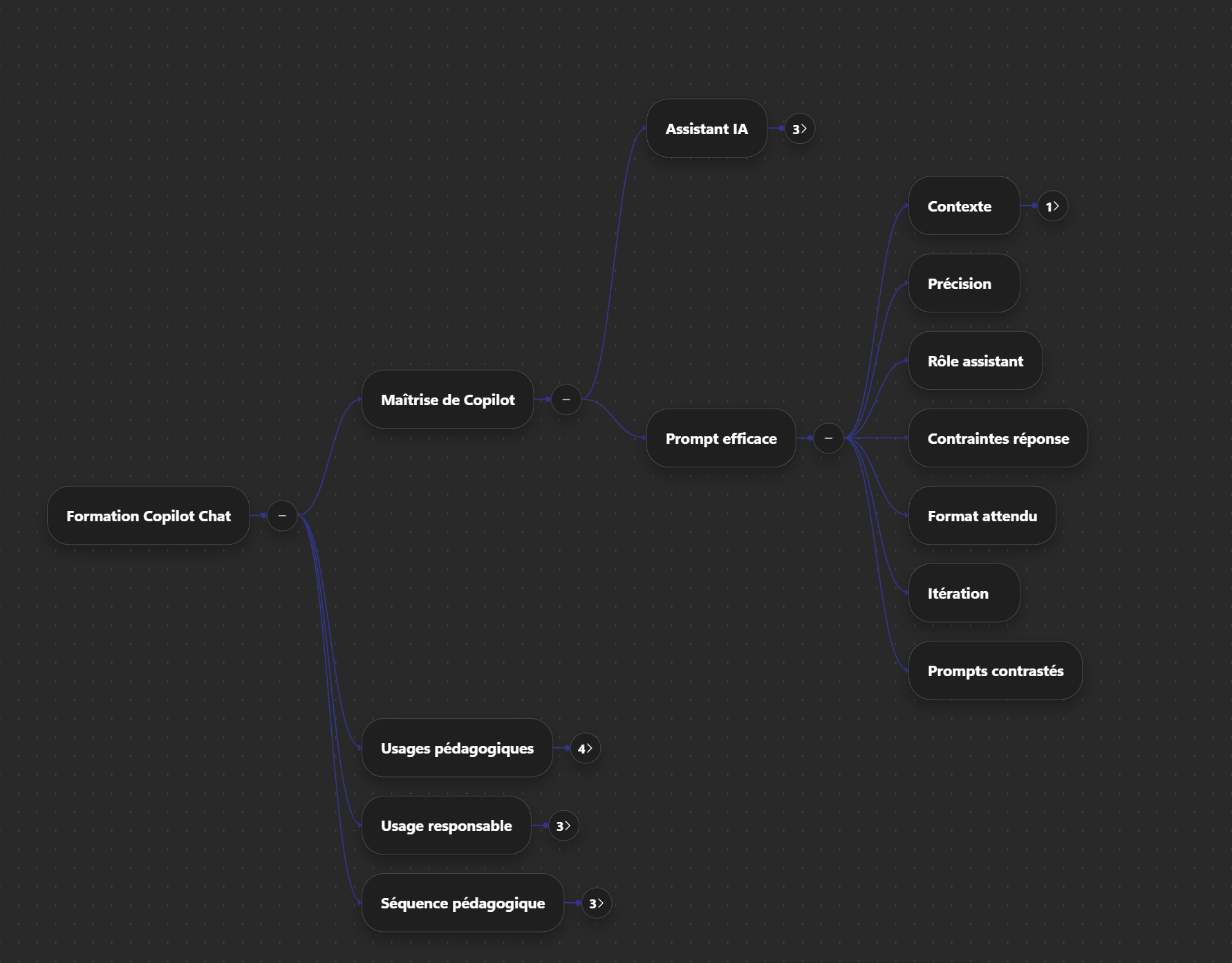
Générer une carte mentale
La carte mentale permet d’obtenir une représentation structurée des principaux thèmes présents dans les références. Je la trouve particulièrement utile pour visualiser les liens entre plusieurs notions, préparer une séquence pédagogique ou donner une première vue d’ensemble d’un sujet.
Générer une infographie
L’infographie permet de produire une synthèse visuelle fondée sur le corpus documentaire du Carnet. Elle peut servir de support pour introduire un sujet, résumer des concepts clés ou accompagner une présentation destinée aux enseignants ou aux apprenants.
Générer un guide d’étude
Le guide d’étude est sans doute le contenu le plus naturellement orienté vers l’éducation. Il permet de restructurer les informations du Carnet sous une forme pensée pour l’apprentissage et la révision.
On peut ainsi partir d’un programme, d’un ensemble de supports de cours ou de plusieurs ressources pédagogiques, puis générer un document qui facilite l’appropriation du sujet.
Une limite actuelle à connaître pour les documents Microsoft 365
La création de cartes mentales, d’infographies et de guides d’étude est disponible directement depuis le Carnet. En revanche, dans l’environnement Microsoft 365 Education, il n’est pas encore possible de créer directement depuis celui-ci un document Word, un fichier Excel ou une présentation PowerPoint.
Pour ces formats, il faut donc jongler entre le Carnet et Copilot Chat. Dans la pratique, cette complémentarité fonctionne plutôt bien si l’on attribue un rôle précis à chaque espace :
- le Carnet pour analyser les références, structurer les informations et générer les contenus pédagogiques disponibles directement ;
- Copilot Chat pour créer les livrables Word, Excel ou PowerPoint.
Préparer le prompt dans le Carnet
Je commence par travailler dans le chat du Carnet, qui dispose du contexte formé par les références que j’ai sélectionnées. Je lui demande ensuite de préparer un prompt complet pour le livrable souhaité.
Par exemple :
Sur la base de l’ensemble des références présentes dans ce Carnet, prépare un prompt détaillé que je pourrai utiliser dans Copilot Chat afin de générer une présentation PowerPoint. Cette présentation doit reprendre les idées principales du corpus, être structurée pour un public enseignant et inclure les objectifs pédagogiques, les concepts clés, les recommandations et une conclusion.
Le Carnet ne crée donc pas lui-même la présentation. Il exploite le corpus documentaire pour préparer une consigne structurée, que je peux ensuite réutiliser dans Copilot Chat.
Générer le document dans Copilot Chat
Je copie le prompt préparé par le Carnet, puis je l’exécute dans Copilot Chat pour générer le document Word, le fichier Excel ou la présentation PowerPoint.
Cette méthode permet de conserver une logique simple : le Carnet apporte le contexte et la connaissance du sujet, tandis que Copilot Chat prend en charge la création du livrable Microsoft 365.
Ajouter le document généré aux références
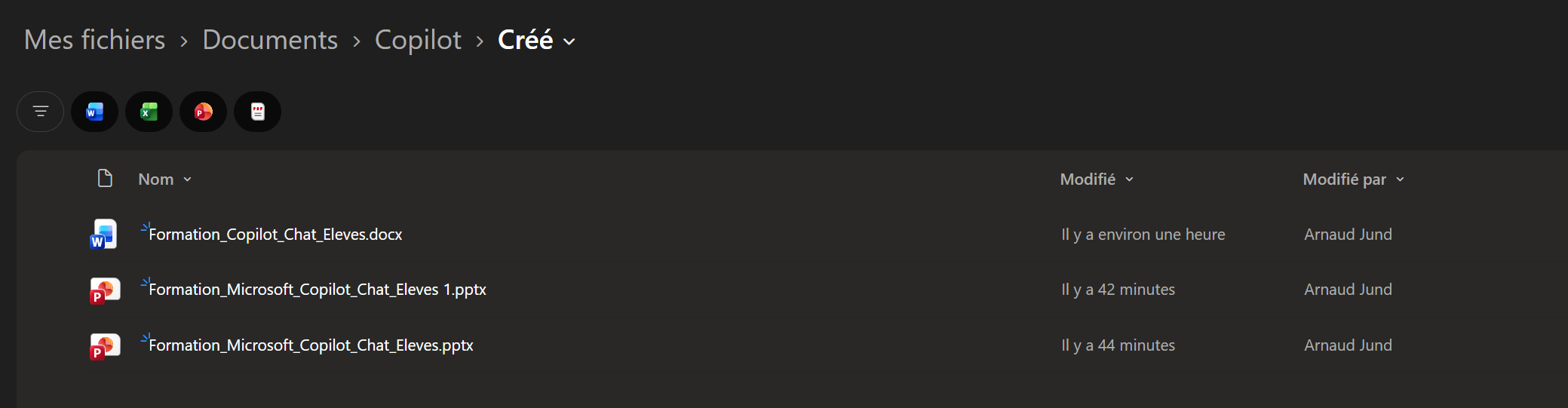
Le document créé est enregistré dans le OneDrive de l’utilisateur, dans le dossier :
Une fois le fichier généré, je peux l’ajouter aux références du Carnet. Il rejoint alors le corpus documentaire et peut être analysé, comparé ou utilisé comme point de départ pour une nouvelle production.
On obtient ainsi une boucle de travail particulièrement intéressante :
- rassembler les sources dans le Carnet ;
- analyser et structurer les informations ;
- générer directement une carte mentale, une infographie ou un guide d’étude si ce format répond au besoin ;
- préparer un prompt lorsque le livrable attendu est un document Word, Excel ou PowerPoint ;
- créer ce livrable dans Copilot Chat ;
- ajouter le document généré aux références du Carnet.
Dans Microsoft 365 Education, je considère le Carnet à la fois comme un espace d’analyse et comme un atelier de création pédagogique. Pour les cartes mentales, les infographies et les guides d’étude, la production peut se faire directement dans le Carnet. Pour les documents Word, Excel et PowerPoint, Copilot Chat prend le relais. Le résultat peut ensuite être ajouté au Carnet afin d’enrichir progressivement le corpus documentaire.
Conclusion
À première vue, les Carnets Copilot de Microsoft 365 Education peuvent sembler plus limités que certaines démonstrations réalisées dans des environnements Microsoft 365 destinés aux entreprises. En particulier, la création directe de documents Word, de fichiers Excel ou de présentations PowerPoint n’est actuellement pas proposée dans l’expérience Education du Carnet.
Pour autant, cette différence ne remet absolument pas en cause l’intérêt des Carnets Copilot dans le monde de l’éducation.
La version Education adopte simplement une approche différente. Là où l’expérience Entreprise met davantage l’accent sur la production documentaire, l’expérience Education propose des fonctionnalités directement orientées vers l’apprentissage et l’exploitation pédagogique des contenus. Les cartes mentales, les infographies et les guides d’étude en sont de très bons exemples. Ces outils permettent aux enseignants et aux apprenants de transformer rapidement un ensemble de ressources en supports pédagogiques exploitables.
Au fil de mes expérimentations, j’ai également constaté que la limitation concernant les documents Word, Excel et PowerPoint est rarement bloquante dans la pratique. Le Carnet reste capable d’analyser un corpus documentaire, d’identifier les concepts essentiels, de structurer les idées et même de préparer les prompts nécessaires à la création de livrables plus élaborés. Il suffit ensuite de s’appuyer sur Copilot Chat pour générer le document final.
Cette complémentarité entre Carnet Copilot et Copilot Chat s’intègre naturellement dans les usages Microsoft 365. Le Carnet devient l’espace où l’on collecte les ressources, où l’on construit la réflexion et où l’on prépare les productions. Copilot Chat intervient ensuite comme atelier de génération documentaire pour créer les supports Word, Excel ou PowerPoint nécessaires. Les documents produits peuvent alors être ajoutés aux références du Carnet afin d’enrichir progressivement la base de connaissances.
Pour les enseignants, les coordinateurs pédagogiques ou les directions d’établissement, la véritable valeur du Carnet ne réside donc pas uniquement dans la production de documents. Elle se trouve surtout dans sa capacité à transformer un ensemble de ressources pédagogiques dispersées en une base de connaissances exploitable par l’intelligence artificielle. C’est cette capacité d’analyse, de synthèse, de contextualisation et d’accompagnement des apprentissages qui fait, à mon sens, tout l’intérêt des Carnets Copilot dans Microsoft 365 Education.
À retenirLes Carnets Copilot Education ne cherchent pas à reproduire l’expérience Entreprise à l’identique. Ils proposent une approche davantage centrée sur l’analyse documentaire, la compréhension des connaissances et la création de ressources pédagogiques. Associés à Copilot Chat, ils constituent déjà aujourd’hui un environnement de travail particulièrement riche pour les enseignants, les formateurs et les établissements scolaires. Comment avez-vous trouvé ce billet ?
N'hésitez pas à voter !
Score moyen 0 / 5. Nombre de vote 0