Copilot NoteBook, en pratique
De la recherche à l'analyse à la production
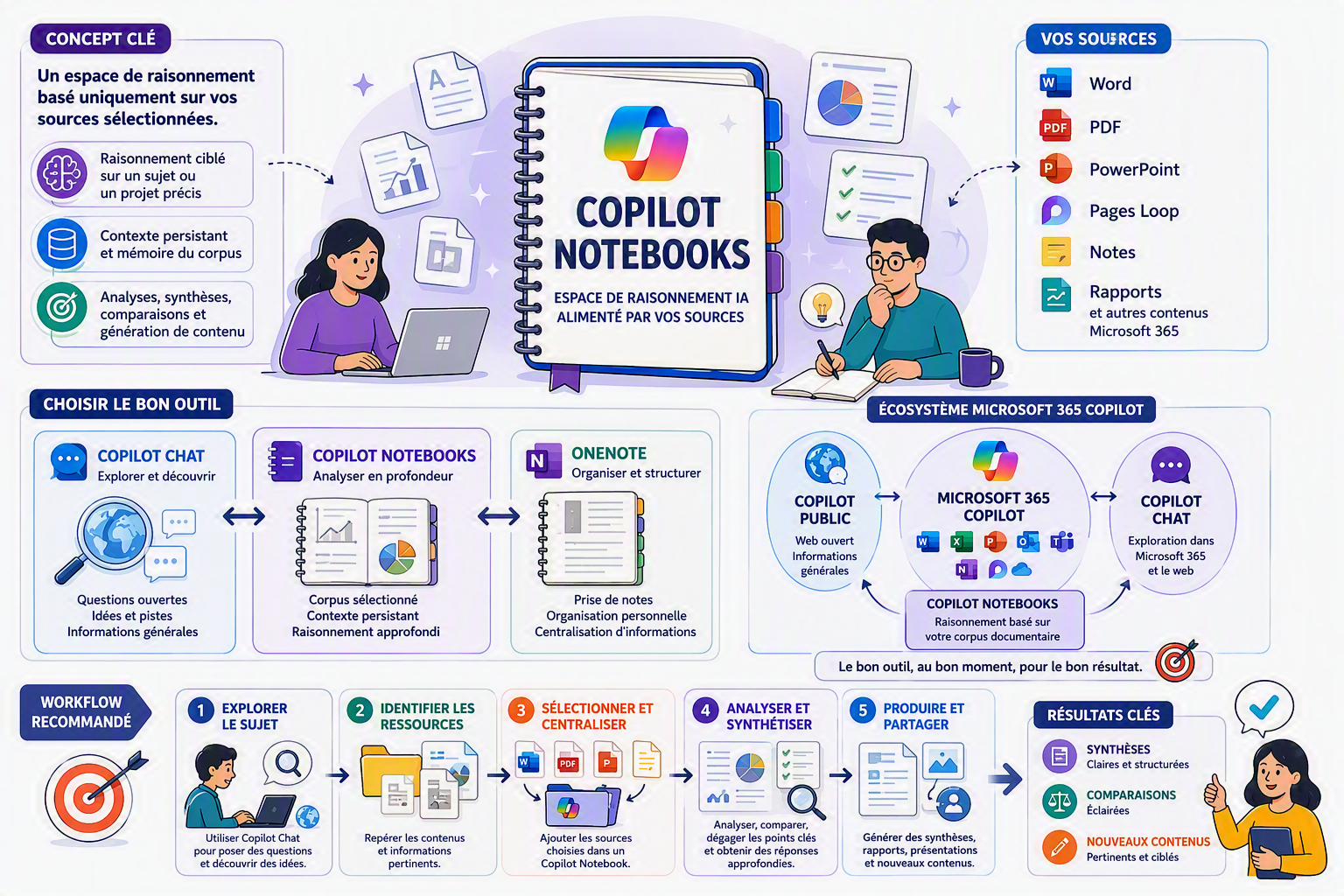
Étape 1 : explorer avec Copilot Chat
Étape 2 : créer un Notebook
Comprendre l’architecture du Notebook
- des références ;
- des Pages ;
- un chat associé au Notebook ;
- un chat associé à chaque Page ;
- une section Contenu destinée à la création de livrables
Comprendre le rôle des Pages
- une Page dédiée à la synthèse des références ;
- une Page consacrée aux recommandations ;
- une Page préparant une présentation ;
- une Page regroupant un plan d’action ;
- une Page servant de brouillon pour un futur document.
Pourquoi existe-t-il deux espaces de discussion ?
La discussion du Notebook
- rechercher une information ;
- comparer plusieurs références ;
- produire des synthèses globales ;
- comprendre rapidement le contenu du corpus.
La discussion d’une Page
- d’ajouter une section ;
- de reformuler un paragraphe ;
- de développer une idée ;
- de compléter une analyse ;
- de restructurer un document.
💡 À retenir
Le chat du Notebook sert à analyser le corpus documentaire.
Le chat d’une Page sert à rédiger, enrichir et améliorer le contenu de la page elle-même.
Le Notebook peut être vu comme un dossier de travail global tandis que les Pages représentent les différents documents ou ateliers de travail.
Étape 3 : alimenter le Notebook
Références découvertes | Références apportées par l’utilisateur |
Ressources identifiées lors des échanges avec Copilot Chat | Ressources déjà connues ou préparées par l’utilisateur |
Sites web | Documents Word |
Articles | Fichiers PDF |
Documents Microsoft 365 | Présentations PowerPoint |
Présentations | Pages Loop |
Rapports | Notes personnelles ou professionnelles |
Ressources partagées dans l’organisation | Liens web sélectionnés manuellement |
Informations permettant d’élargir le sujet | Documentation métier et contenus Microsoft 365 |
Quelles ressources peut-on utiliser ?
ℹ️ À savoirLes images ne font pas partie des formats acceptés comme références dans un Notebook.
Alimenter progressivement le corpus
- des présentations PowerPoint ;
- des fichiers PDF ;
- des pages Loop ;
- des pages OneNote ;
- des liens web ;
- des contenus Microsoft 365 ;
- des conversations Copilot Chat.
💡 Truc et astuce : réutiliser une conversation Copilot ChatUne conversation Copilot Chat peut être ajoutée comme référence afin de réutiliser le raisonnement déjà construit pendant la phase d’exploration.Étape 4 : analyser le contenu du Notebook
Résume l’ensemble des références en cinq points clés.Quels sont les principaux thèmes abordés dans ce Notebook ?Quels sujets reviennent le plus souvent dans les documents ?Approfondir progressivement l’analyse
Quelles sont les différences entre les documents présents dans le Notebook ?Identifie les points de convergence entre les différentes sources.Quels sujets sont abordés différemment selon les références ?Retrouver rapidement une information
Dans quel document ce sujet est-il mentionné ?Quels documents parlent de cette thématique ?Retrouve les références qui mentionnent ce conceptIdentifier les informations manquantes
Quels sujets semblent insuffisamment documentés ?Quelles informations manquent pour répondre complètement à cette question ?💡 Bonne pratique : commencer large avant d’aller dans le détailCommencez toujours par demander une synthèse générale du Notebook avant de poser des questions très spécifiques.Cette première analyse vous permettra de comprendre la structure du corpus documentaire et d’orienter plus efficacement les échanges suivants.Étape 5 : produire du contenu
Une fois l’analyse terminée, le Notebook peut servir de point de départ pour la création de différents livrables
Où générer ses contenus ?
Mode de création | Contexte utilisé | Approche de création | Ce que devient le contenu |
Section Contenu du Notebook | Ensemble du Notebook et de son corpus documentaire | Copilot guide l’utilisateur au travers de modèles et de parcours de création adaptés au type de livrable souhaité. |  Le contenu créé devient un élément du Notebook (document, présentation, infographie, tableur, Page, etc.) et dispose de son propre espace de travail avec une conversation associée. Le contenu créé devient un élément du Notebook (document, présentation, infographie, tableur, Page, etc.) et dispose de son propre espace de travail avec une conversation associée. |
Chat du Notebook | Ensemble des références du Notebook | L’utilisateur décrit librement son besoin au travers d’un prompt. | Le contenu généré peut également devenir un élément du Notebook. Une fois créé, il dispose lui aussi de son propre espace de travail et d’une conversation associée pour le faire évoluer. |
Chat d’une Page ou d’un livrable existant | Contenu de la Page, du document ou du livrable actif | Dialogue orienté édition et amélioration du contenu existant. | Sert principalement à enrichir, restructurer et faire évoluer un contenu déjà créé. |
💡 À retenirLes contenus créés depuis la section Contenu ou depuis le chat du Notebook peuvent tous deux devenir des éléments persistants du Notebook.Une fois créés, ces livrables (documents, présentations, infographies, tableurs, Pages, etc.) deviennent de véritables espaces de travail.Ils disposent alors de leur propre contexte et d’une conversation associée permettant de les enrichir, de les restructurer et de les faire évoluer dans le temps.La différence principale ne réside donc pas dans la persistance du contenu mais dans la manière de le concevoir.💡 Petit tips : où sont réellement stockés les contenus générés ?
Un Notebook ne stocke pas physiquement les contenus qu’il génère. Les contenus créés (documents Word, présentations PowerPoint, infographies, tableurs, etc.) sont enregistrés dans le OneDrive de l’utilisateur, généralement dans le dossier [Documents > Copilot > Créé]
Le Notebook conserve uniquement des références vers ces contenus et s’appuie sur elles pour les retrouver et les exploiter.
⚠️ Attention : si un contenu généré est supprimé depuis OneDrive, le fichier disparaît physiquement. La référence reste présente dans le Notebook mais devient inutilisable puisque le contenu n’existe plus.
Exemples de génération de contenu
Les exemples ci-dessous ont été réalisés à partir du Notebook utilisé tout au long de la rédaction de cet de cet article.
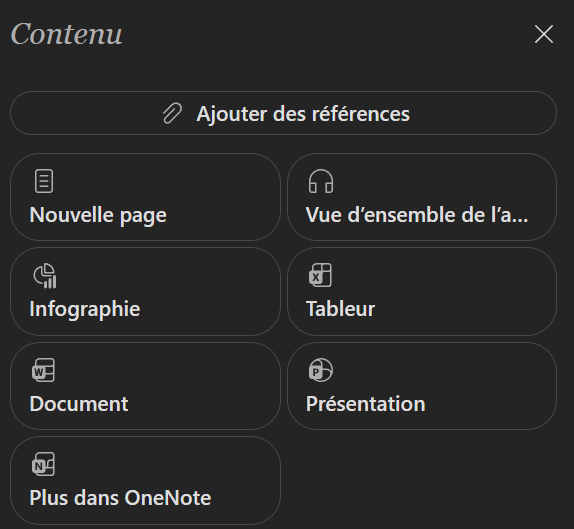
Générer une infographie
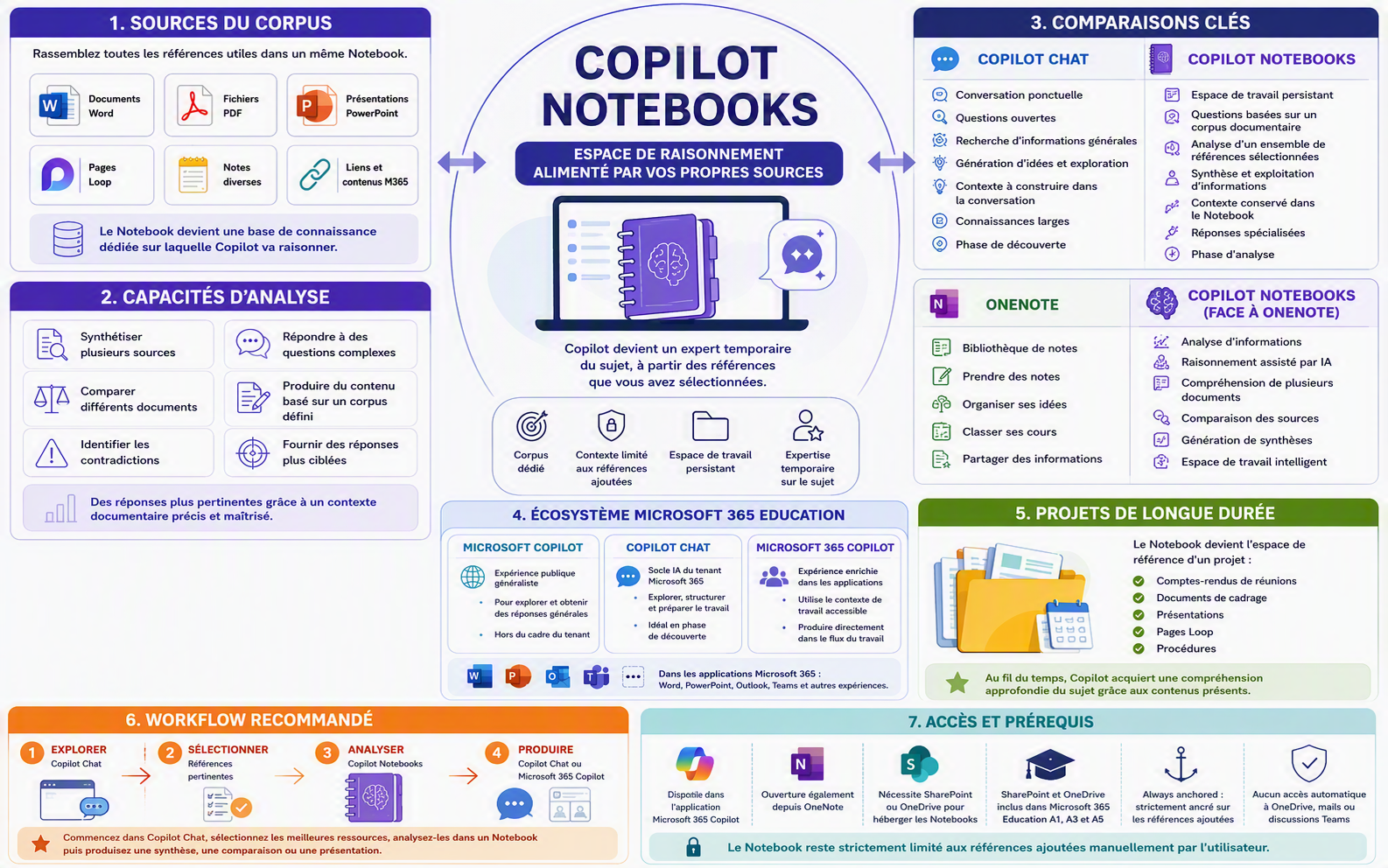
Si l’on souhaite contrôler précisément le rendu d’une illustration (structure, style, couleurs ou format), il est préférable d’utiliser Copilot Chat plutôt que la fonctionnalité Infographie du Notebook.
Prompt utilisé dans le chat de la Page
Sur base de la pageJ’ai besoin d’une illustration au format 16:9 sous forme de carte mentale représentant le flux suivant.Explorer avec Copilot Chat, Créer un Notebook, Alimenter le Notebook, Analyser le contenu, Produire du contenuAjoute dans la branche « Produire » :les différents types de contenu, Infographie, Document Word, Présentation PowerPoint, Document ExcelUtilise un style moderne, épuré et professionnel pour représenter une carte mentalePropose-moi un prompt que je peux donner à Copilot Chat pour la génération de mon illustration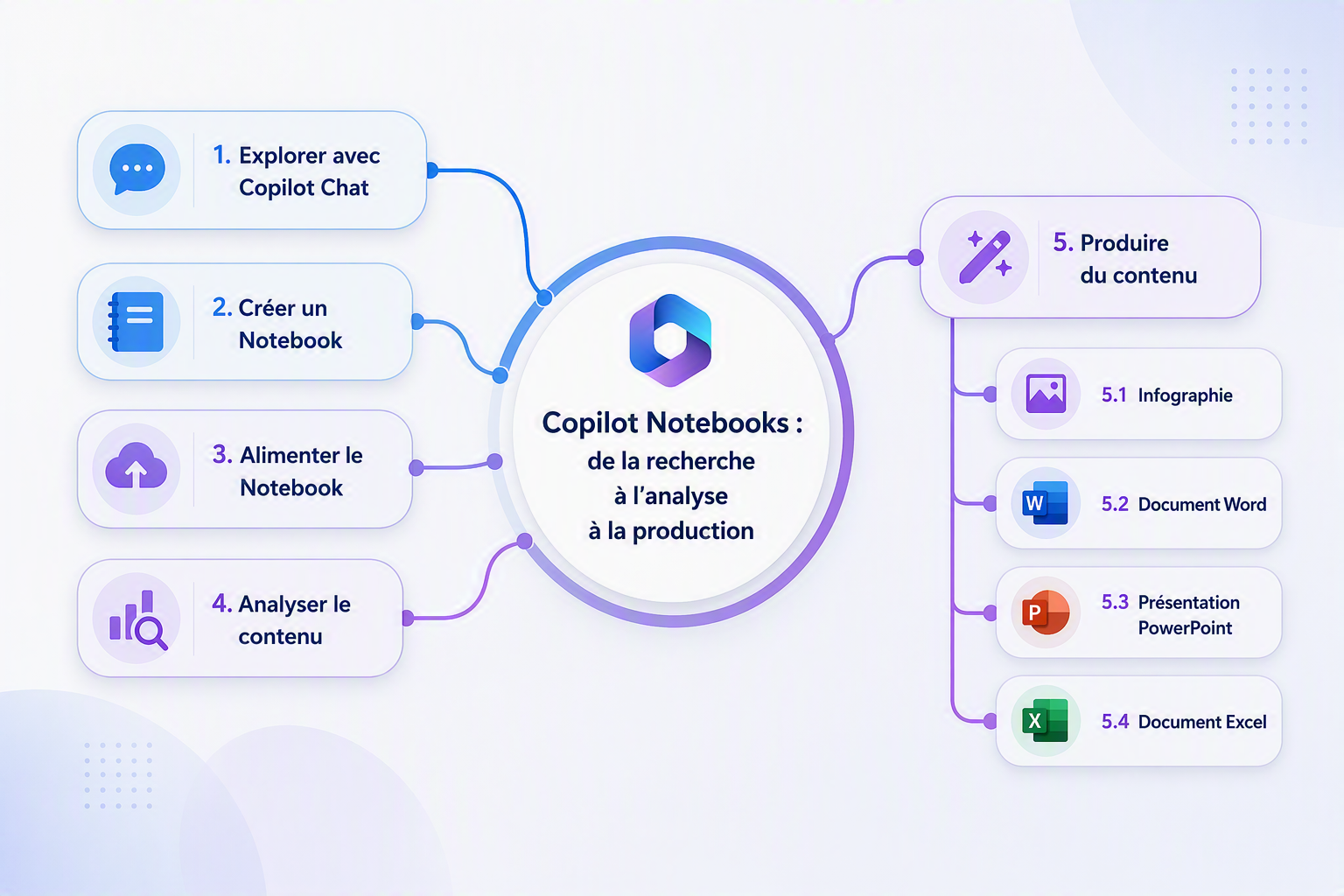
💡 Bonne pratiqueEnregistrez l’illustration générée par Copilot Chat dans un dossier de votre OneDrive, puis ajoutez le lien vers cette illustration dans les références du Notebook.L’image reste stockée dans OneDrive : le Notebook ne stocke pas physiquement le fichier image, mais conserve une référence vers son emplacement Microsoft 365.Générer un document Word
Prompt utilisé dans la section Contenu du Notebook
Sur base de l’ensemble des références présentes dans ce Notebook, rédige un guide pratique intitulé : « Copilot Notebooks : de la recherche à l’analyse à la production » Le document doit :- être structuré comme un article de référence ;
- expliquer le rôle de Copilot Notebooks ;
- présenter les différentes étapes du processus :
- Explorer avec Copilot Chat ;
- Créer un Notebook ;
- Alimenter le Notebook ;
- Analyser le contenu ;
- Produire du contenu ;
- expliquer le rôle des Pages, des conversations et de la section Contenu ;
- inclure des bonnes pratiques et astuces ;
- mettre en avant les différents types de livrables pouvant être générés ;
- utiliser des titres et sous-titres clairs ;
- adopter un ton pédagogique et professionnel.
Le résultat doit être un document structuré prêt à être partagé à des utilisateurs Microsoft 365 souhaitant découvrir Copilot Notebooks. Utilise le document Template.docx comme modèle pour ta génération 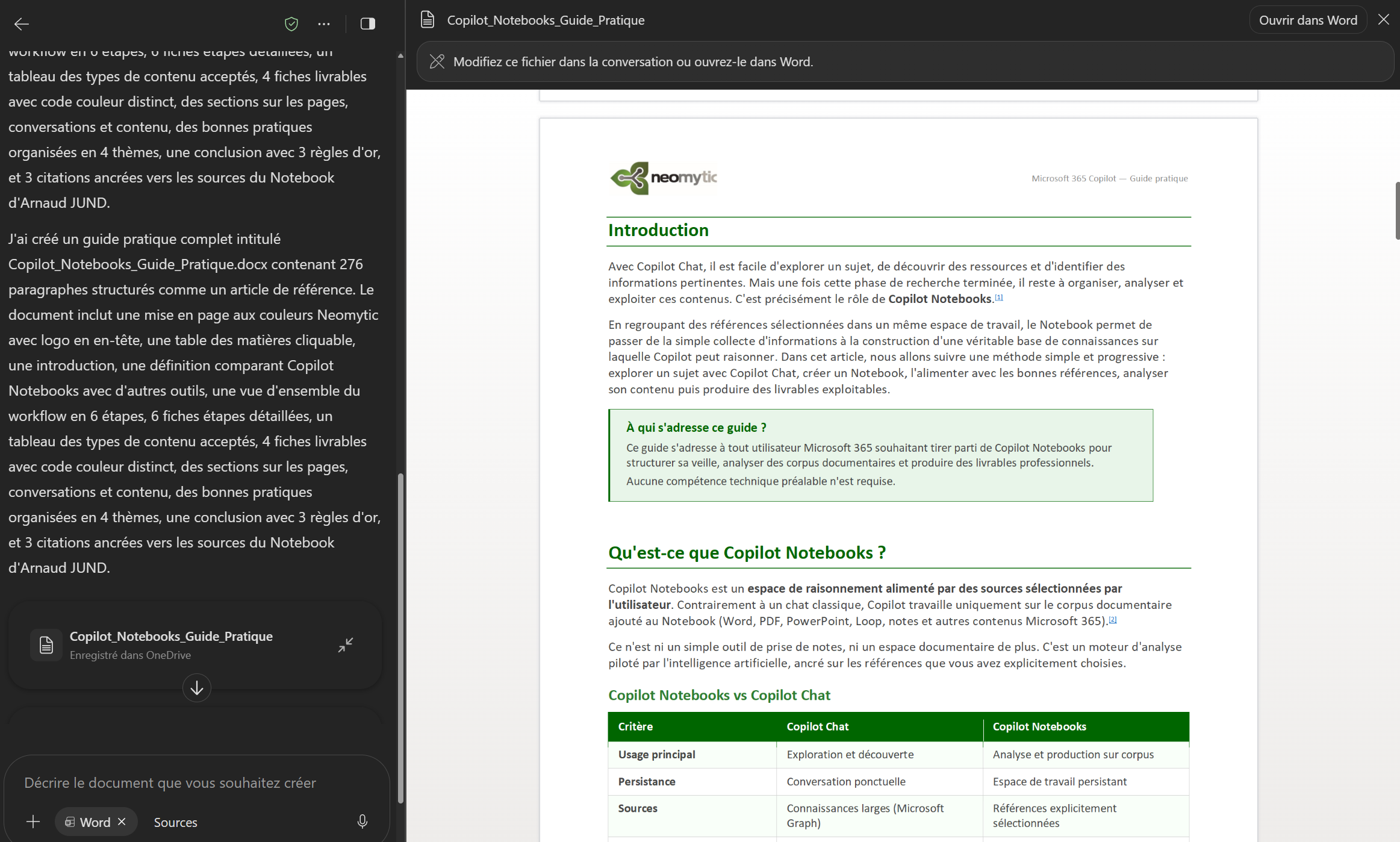
Générer une présentation PowerPoint
Prompt utilisé dans la section Contenu du Notebook
Sur base de l’ensemble des références présentes dans ce Notebook, crée une présentation PowerPoint intitulée : « Copilot Notebooks : de la recherche à l’analyse à la production » La présentation doit :- être destinée à un public Microsoft 365 ;
- expliquer le rôle de Copilot Notebooks ;
- présenter le processus complet : Explorer avec Copilot Chat, Créer un Notebook, Alimenter le Notebook, Analyser le contenu et Produire du contenu ;
- inclure une diapositive présentant les différents espaces du Notebook ;
- présenter les différents types de contenus générés ;
- inclure une diapositive de synthèse des bénéfices de Copilot Notebooks.
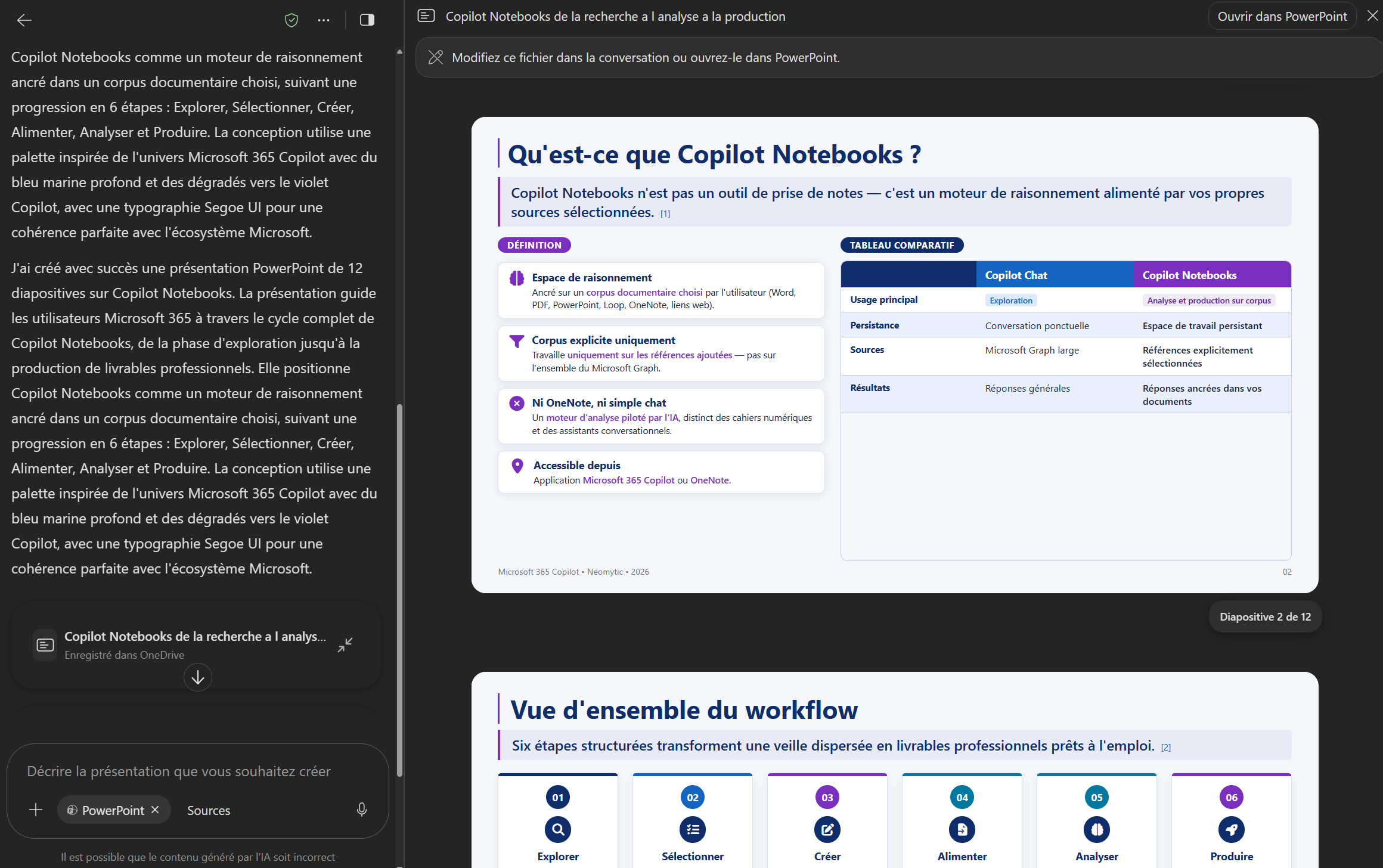
Générer un document Excel
Sur base de l’ensemble des références présentes dans ce Notebook, crée un document Excel permettant de synthétiser les principales informations relatives à Copilot Notebooks. Le fichier doit inclure :- les différentes étapes du processus ;
- les objectifs de chaque étape ;
- les espaces du Notebook concernés ;
- les principaux bénéfices associés ;
- les livrables pouvant être générés.
Structure les informations sous forme de tableau clair et exploitable. 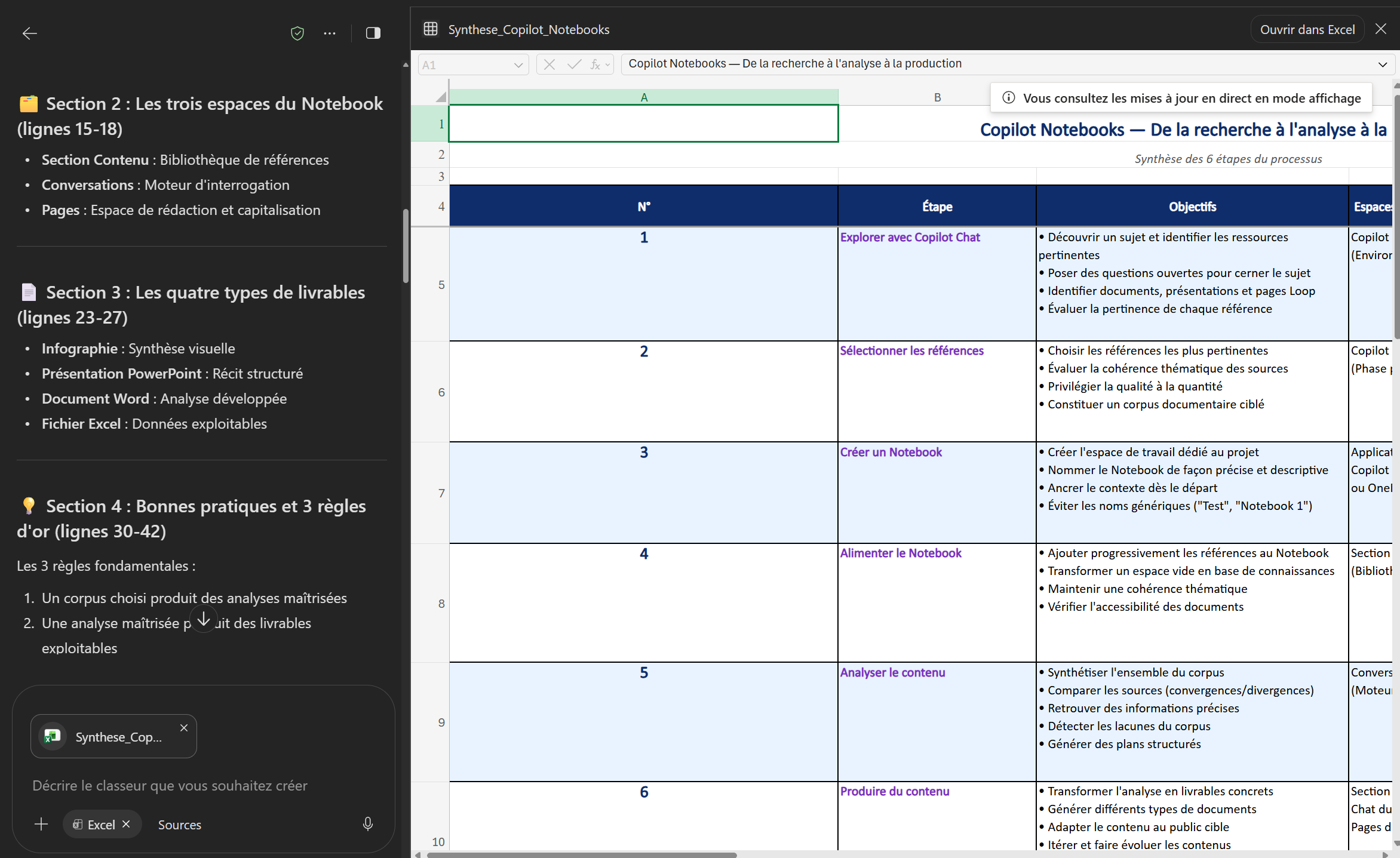
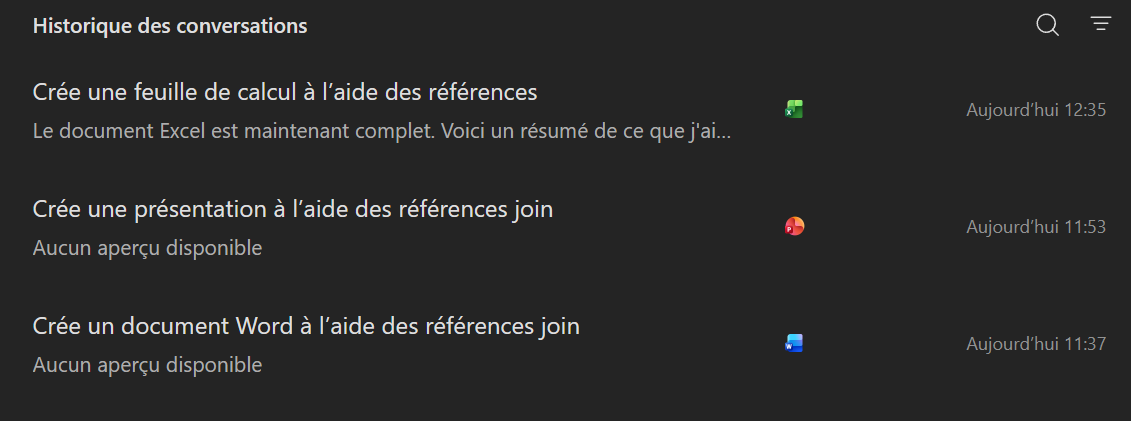
Réutiliser et faire évoluer les contenus générés
- consulter un contenu généré précédemment ;
- reprendre la conversation associée ;
- demander des modifications ou des compléments ;
- adapter le contenu à un nouveau contexte ou à un nouveau public ;
- créer une nouvelle version à partir du contenu existant ;
- enrichir progressivement les livrables au fil du temps.
Conclusions et évolutions
💡 Bonne pratiqueLorsqu’un contenu est considéré comme définitif, il est recommandé d’en conserver une copie dans son emplacement documentaire de référence, par exemple dans SharePoint ou OneDrive.Ce contenu pourra ensuite être ajouté comme référence dans le Notebook d’origine ou dans d’autres Notebooks afin d’alimenter de futurs travaux d’analyse ou de production.Et demain ?
- la création de cartes mentales dynamiques ;
- la prise en charge directe des images comme références ;
- des capacités renforcées pour la rédaction de cas d’étude.
Comment avez-vous trouvé ce billet ?
N'hésitez pas à voter !
Score moyen 5 / 5. Nombre de vote 1