Des actions en un click, directement dans vos listes
Depuis quelques mois, SharePoint Online et Microsoft Lists gagnent une fonctionnalité très attendue : la possibilité d’exposer des actions “one‑click” directement dans une liste, sans JSON, sans développement, et sans devoir fouiller dans les menus. Cette nouveauté prend la forme d’un nouveau type de colonne : Quick Steps (que l’on retrouve en français sous “Étapes rapides”)
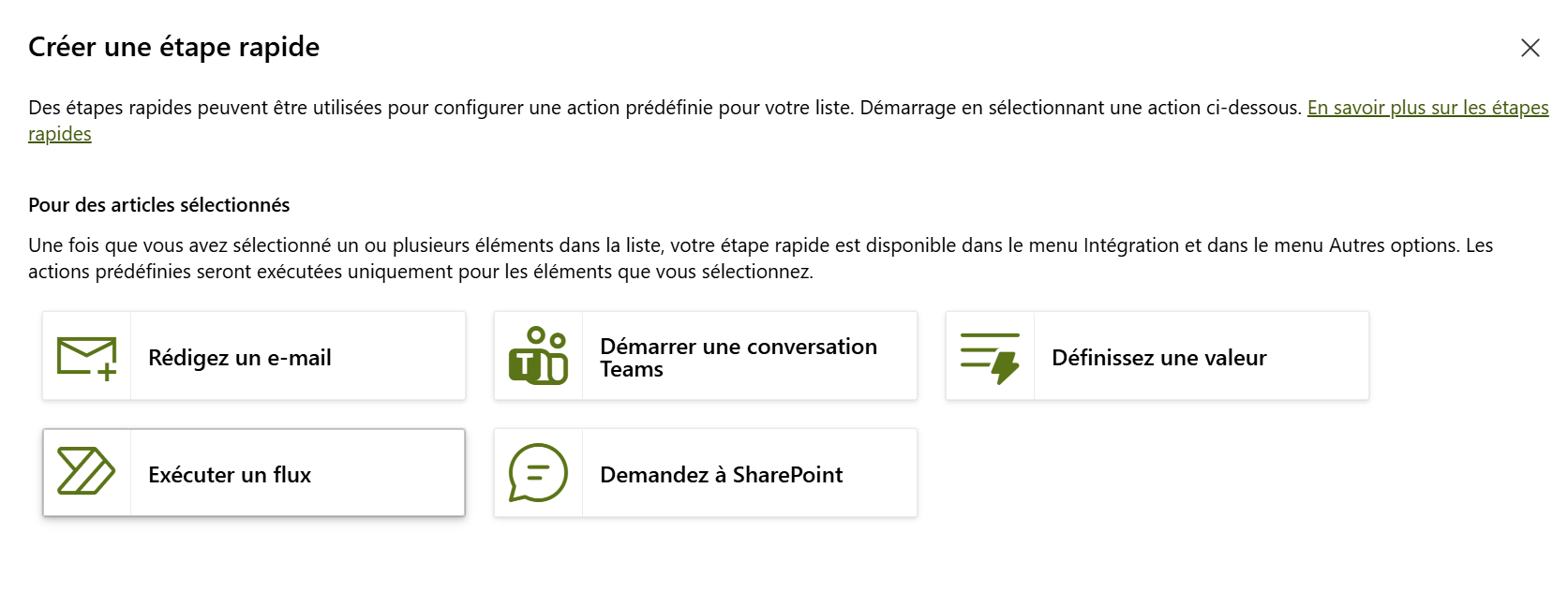
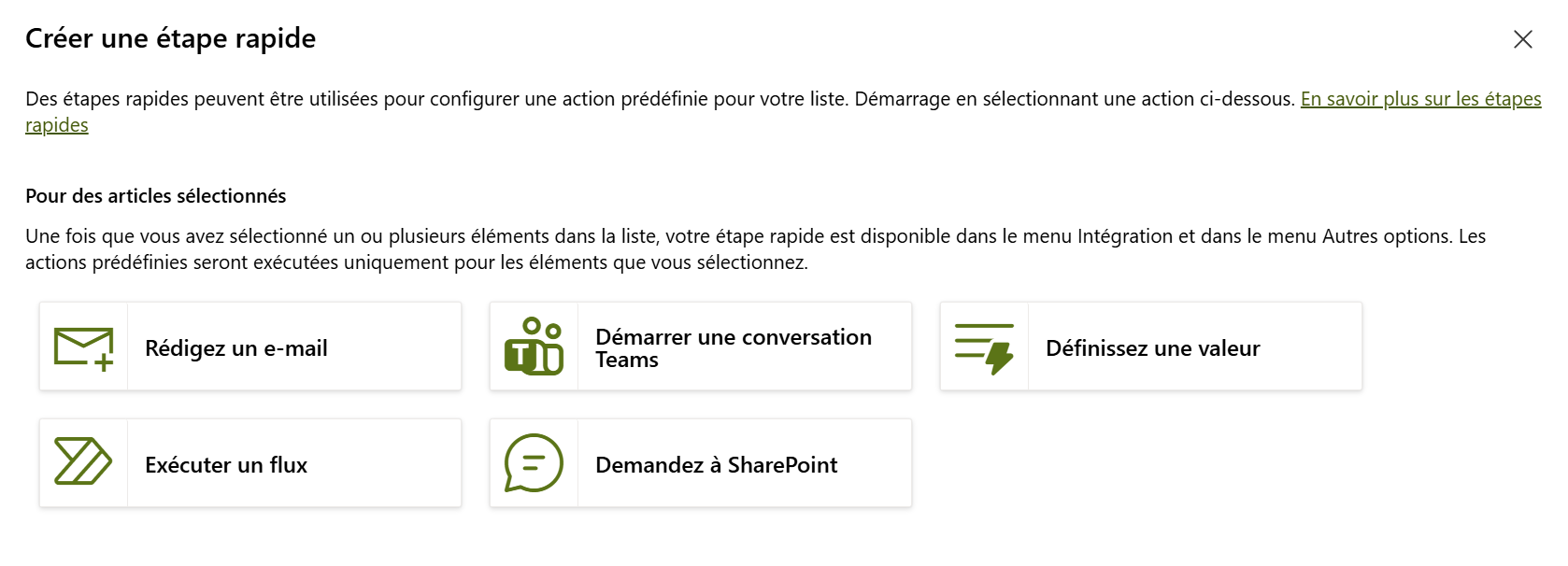
L’idée est simple : au lieu de demander à l’utilisateur de sélectionner une ligne puis d’aller dans Automatiser > Étapes rapides, on ramène les actions au plus près de la donnée, sous forme de boutons dans la ligne (ex. “Envoyer un mail”, “Démarrer un chat Teams”, “Définir une valeur”, “Exécuter un flux”…)
Petit rappel : “Étapes rapides”, c’est quoi au juste ? Historiquement, SharePoint propose déjà des Étapes rapides (Quick Steps) accessibles via le menu Automatiser / Integrate. Elles permettent de créer des commandes personnalisées exécutées manuellement par l’utilisateur, typiquement :
– Exécuter un flux Power Automate, – Rédiger un e‑mail, – Démarrer une conversation Teams, – Définir une valeur dans un champ, et côté bibliothèques : copier/déplacer des fichiers/dossiers.
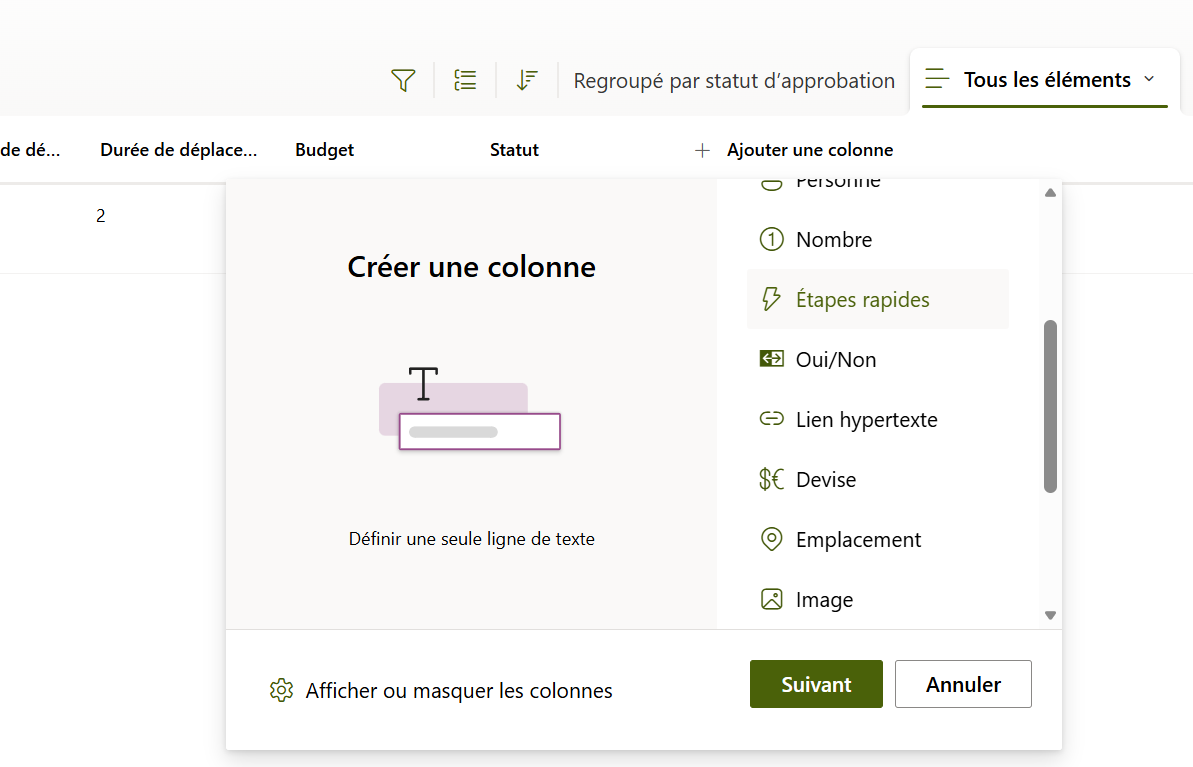
La nouveauté, c’est que Microsoft a introduit un type de colonne “Quick Steps” qui injecte des boutons d’actions directement dans la liste. Plus besoin d’aller les chercher dans un sous-menu : elles sont visibles dans la ligne de l’élément. Cela favorise grandement l’expérience utilisateur
Quelles actions sont disponibles ? Les types d’actions correspondent aux Quick Steps existantes, notamment :
Rédiger un e‑mail (draft),
Démarrer un chat Teams
Définir une valeur dans un champ (parfait pour un statut, une priorité, une catégorie)
Exécuter un flux Power Automate (avec la notion d’ID de flux et de permissions)
Demandes de déplacements
A titre d’exemple, je vais travailler sur une liste pour introduire des demandes de déplacements. L’exemple est évidemment transposable à d’autres types de demandes.
Demande d’achat
Demande de sortie scolaire
Demande de matériel
etc
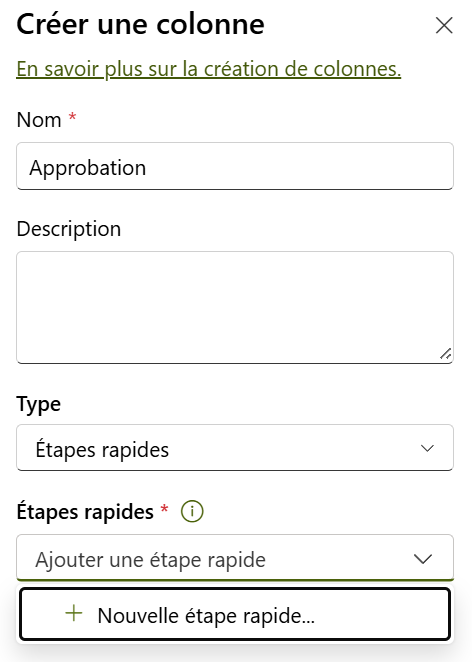
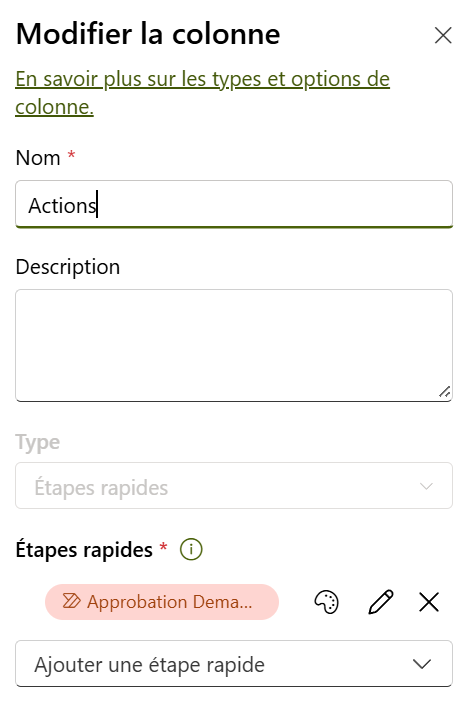
Création d'une colonne "Etapes Rapides"
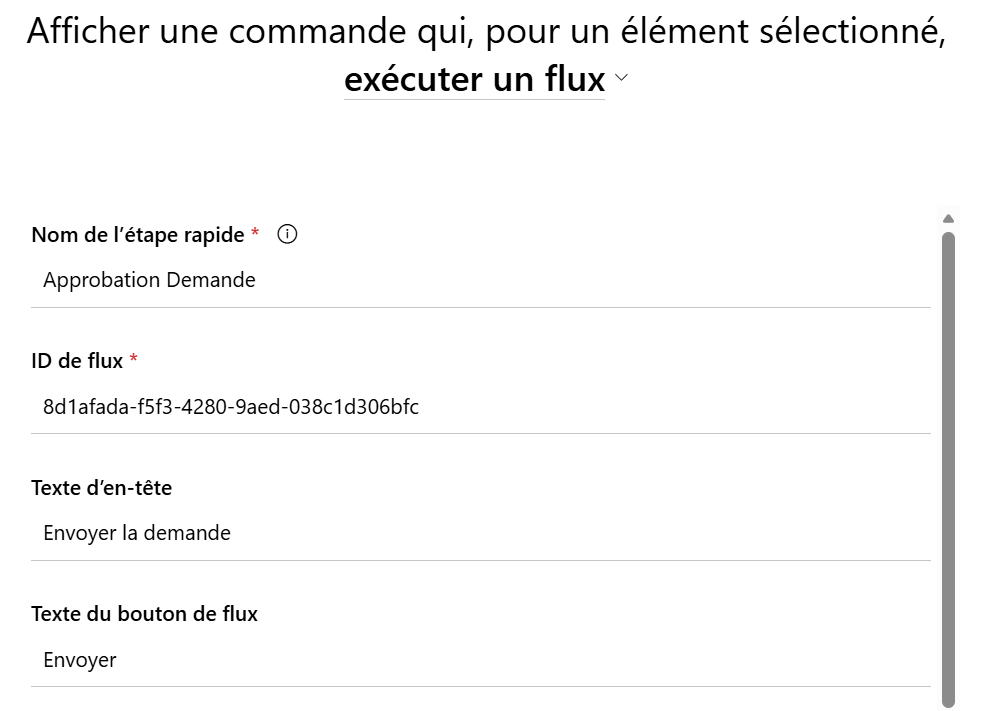
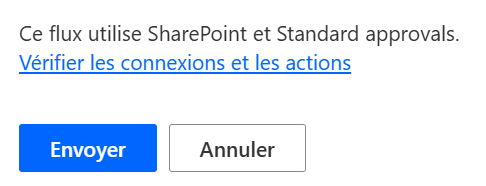
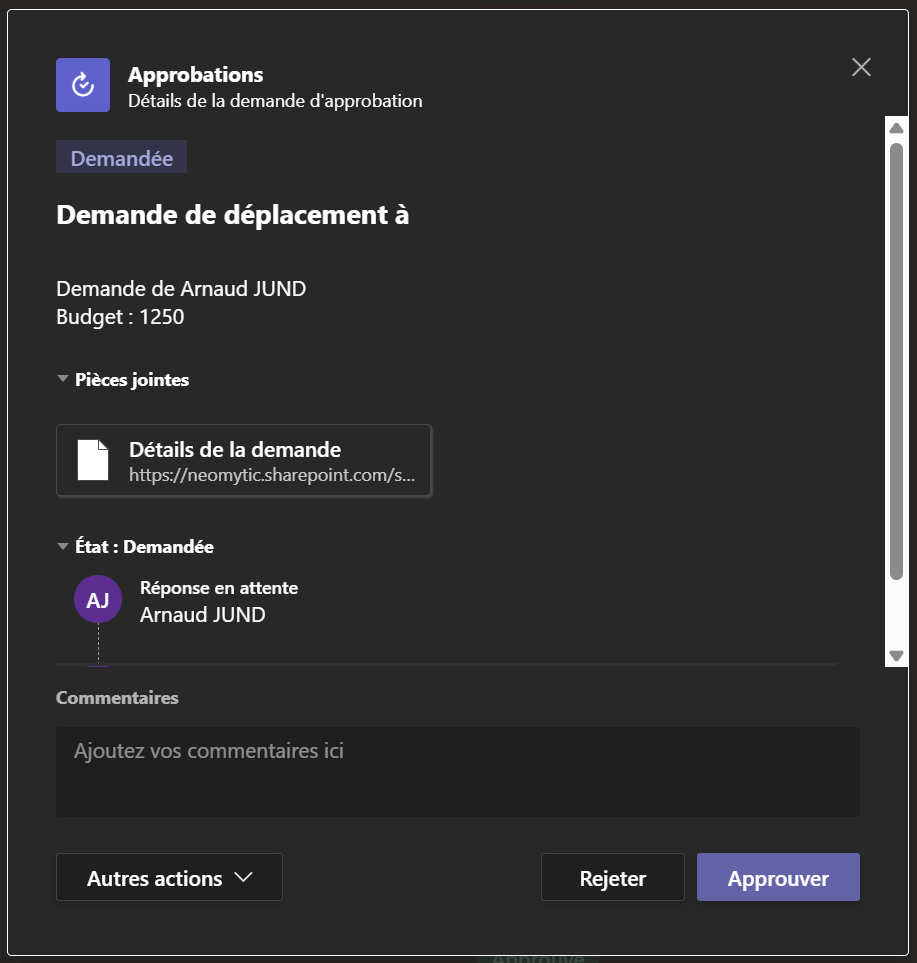
Exécuter un flux d'approbation
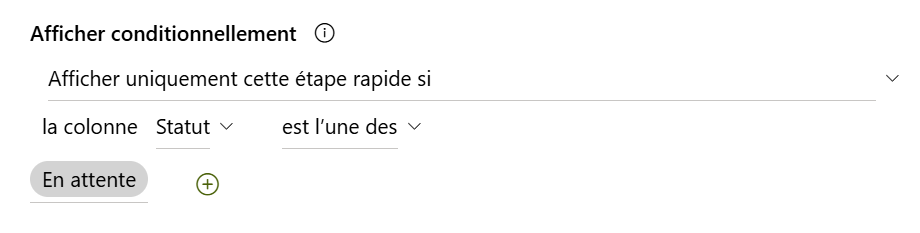
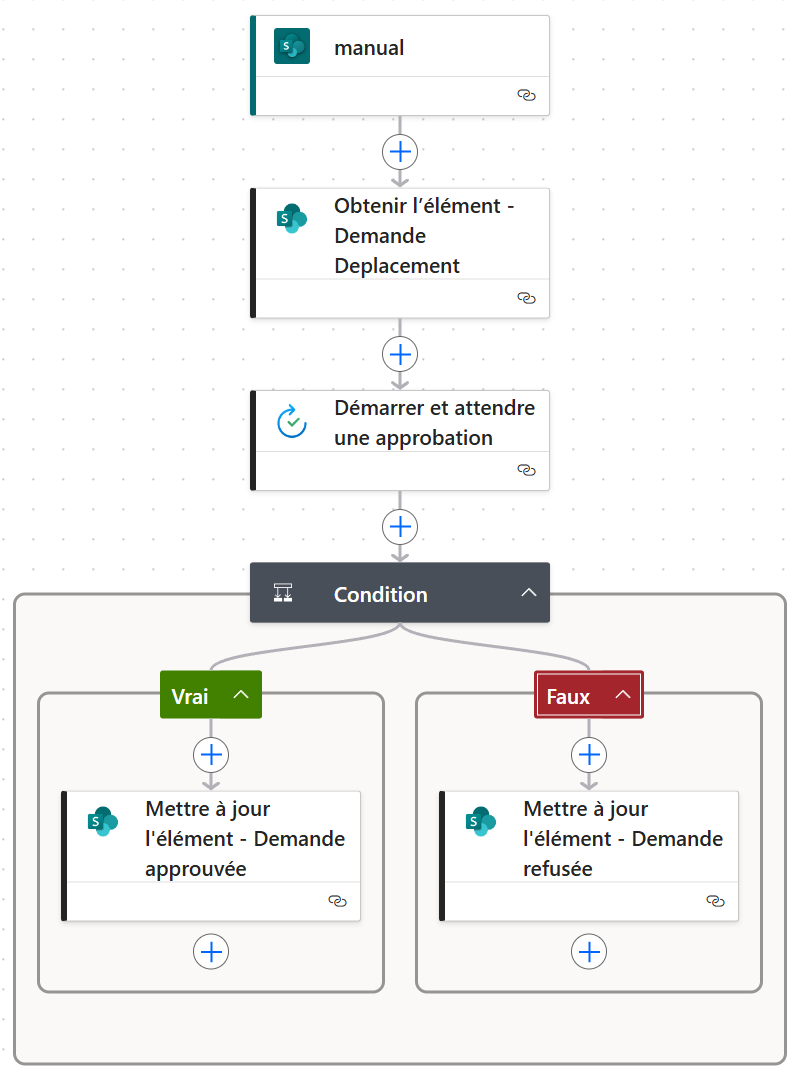
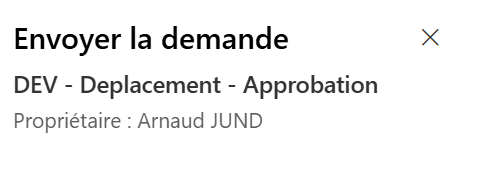
Mon étape, permet d’exécuter un flux Power Automate pour lancer ma demande d’approbation. Le bouton d’exécution de l’étape est affiché à condition que la valeur de ma colonne Statut est à ‘En attente’
Rédiger un email
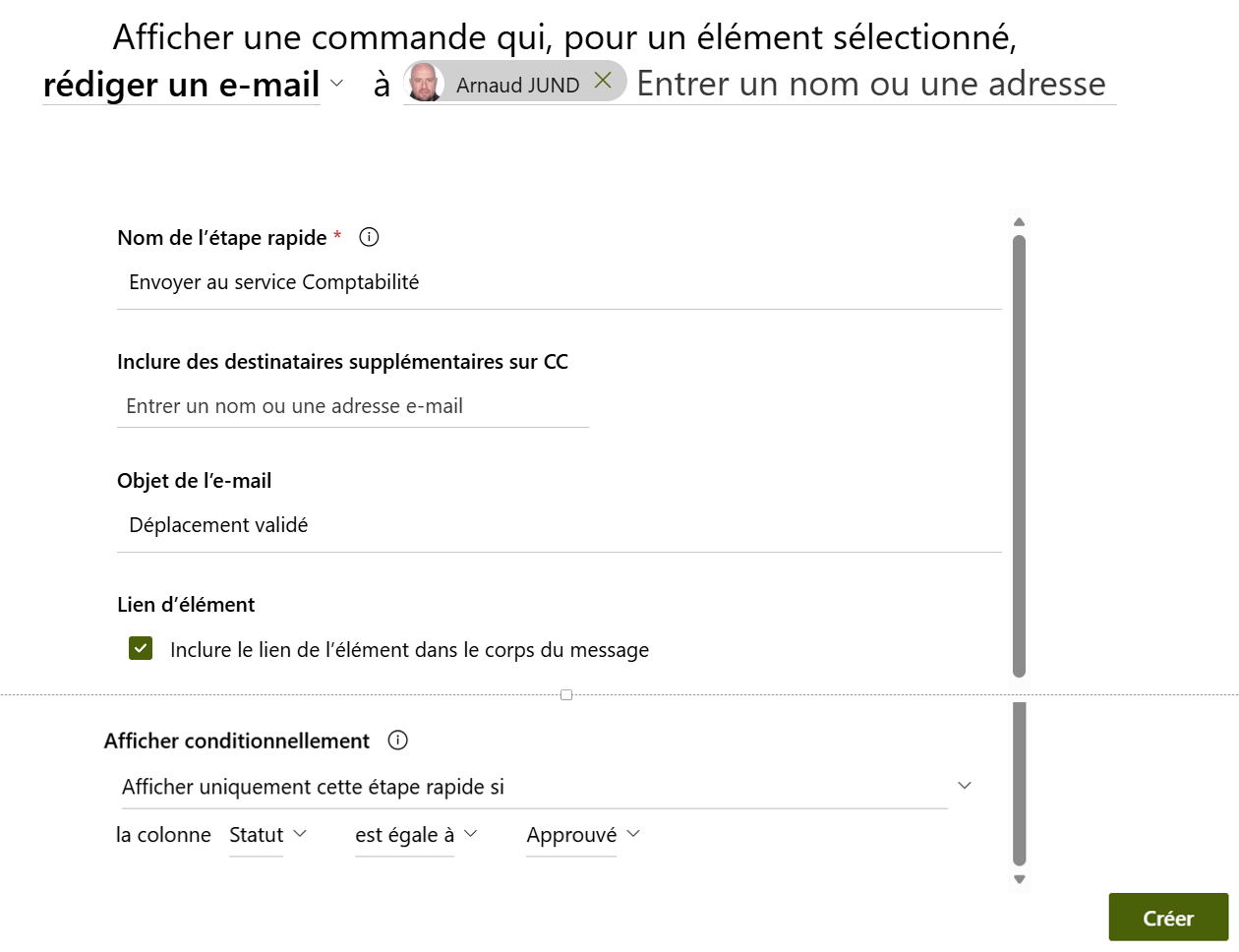
Nous ajoutons une deuxième étape à la colonne, afin de préparer un courrier à destination du service comptable.
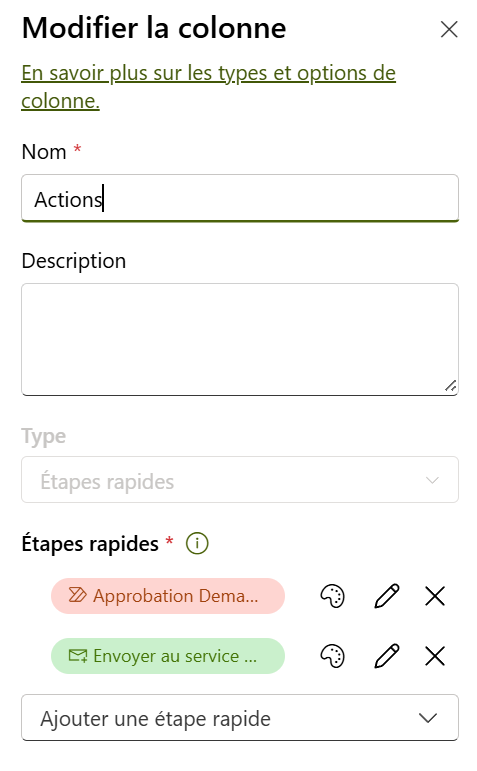
J’en profite pour adapter le nom de cette colonne. Approbation -> Actions
Cette nouvelle étape est disponible que dans la condition où ma colonne Statut est ‘Approuvé’
Définir une valeur
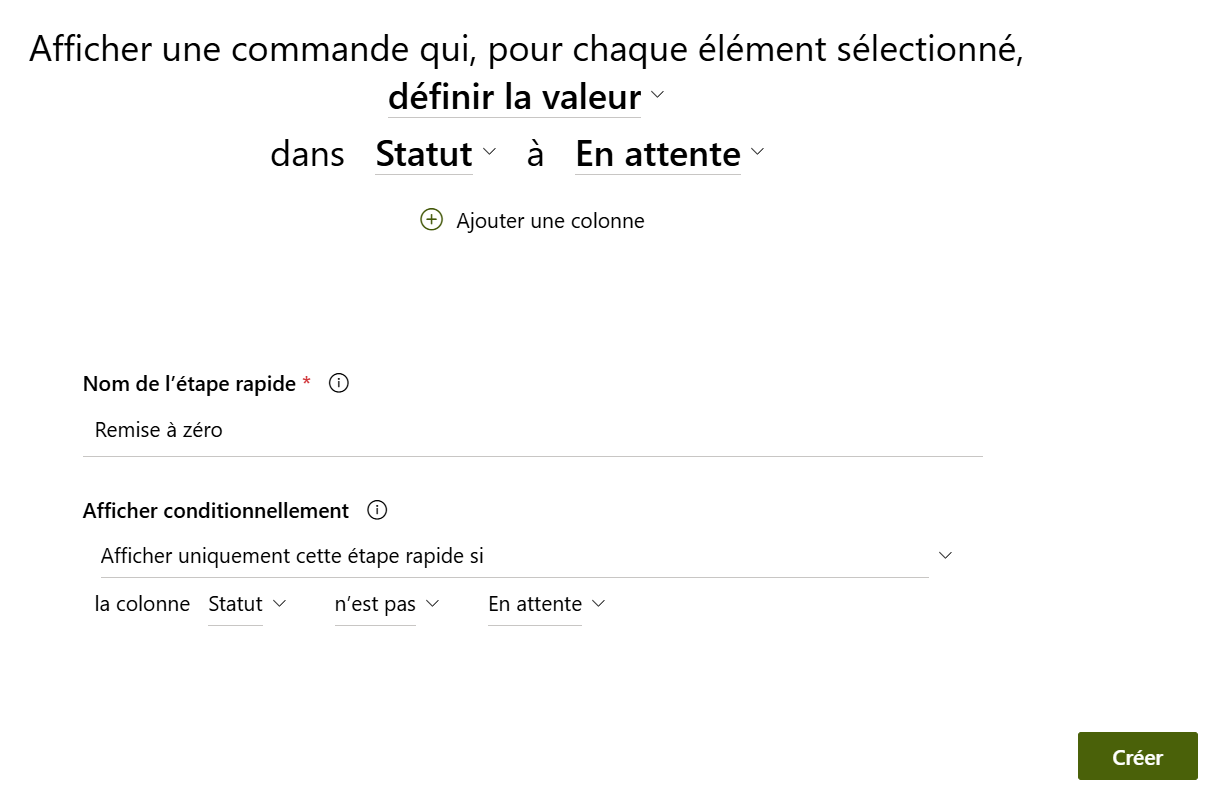
Nous ajoutons une troisième étape à la colonne.
Cette nouvelle étape est disponible que dans la condition où ma colonne Statut n’est pas ‘En attente’
Elle me permet de remettre l’état de la demande à ‘En attente’
En 1 click 'Remise à Zéro'de ma demande
Conclusions
La colonne Étapes rapides (Quick Steps) est un nouveau type de colonne SharePoint moderne permettant de visualiser et piloter l’avancement d’un élément à travers une série d’étapes prédéfinies.
Contrairement aux colonnes Choix ou Statut, elle offre :
une représentation visuelle claire ,
une interaction directe depuis la vue de liste,
une logique orientée processus métier.
Dans de nombreuses listes SharePoint, nous utilisons des colonnes Choix pour représenter l’état d’un élément : Ouvert, En cours, Validé, Clos. Si cette approche fonctionne, elle reste peu visuelle et parfois confuse pour l’utilisateur final. La colonne Étapes rapides apporte une véritable valeur UX aux listes SharePoint modernes.
Les Étapes rapides ne remplacent pas Power Automate, mais évitent de l’utiliser là où ce n’est pas nécessaire ou sont souvent un complément pour exécuter un flux manuel de manière plus intégrée à l’interface SharePoint